Descarga el editor para crear juegos
Roblox Studio es la aplicación de escritorio para crear experiencias de Roblox. Tener la aplicación para jugar no significa que el editor esté instalado. Antes de una clase, comprueba que puedes abrir Studio y entrar a un proyecto.
Utiliza la página oficial de creación de Roblox para encontrar la descarga. Evita instaladores publicados en sitios desconocidos o archivos enviados por otras personas.
Comprueba los requisitos
La documentación consultada el 13 de octubre de 2026 indica como mínimos Windows 10 o macOS 10.14 y 3 GB de RAM. Recomienda Windows 11 o macOS 14 o posterior, 8 GB de RAM y resolución de 1600 × 900 o superior.
Estos requisitos pueden cambiar. Consulta la configuración oficial de Studio antes de instalar. Cumplir un mínimo no garantiza que cualquier proyecto complejo o una videollamada simultánea funcionen con fluidez.
Instalación en Windows
Desde la página oficial, elige descargar Studio. Abre el instalador descargado, cuyo nombre indicado por Roblox es RobloxStudio.exe, y sigue las instrucciones. Si aparece una solicitud de permisos, pide ayuda a un adulto cuando sea necesario.
Cuando termine, abre Studio e inicia sesión con tu cuenta. Si el ordenador pertenece a un colegio o tiene restricciones administrativas, puede necesitar autorización de su responsable.
Instalación en Mac
Descarga el instalador oficial para Mac, identificado como RobloxStudio.dmg, y sigue las indicaciones que aparezcan para instalar la aplicación. Después abre Studio e inicia sesión.
Si el sistema muestra un aviso, revisa el origen del archivo y las instrucciones oficiales. No cambies ajustes de seguridad a ciegas para ejecutar una descarga de procedencia desconocida.
Prepara el equipo antes de clase
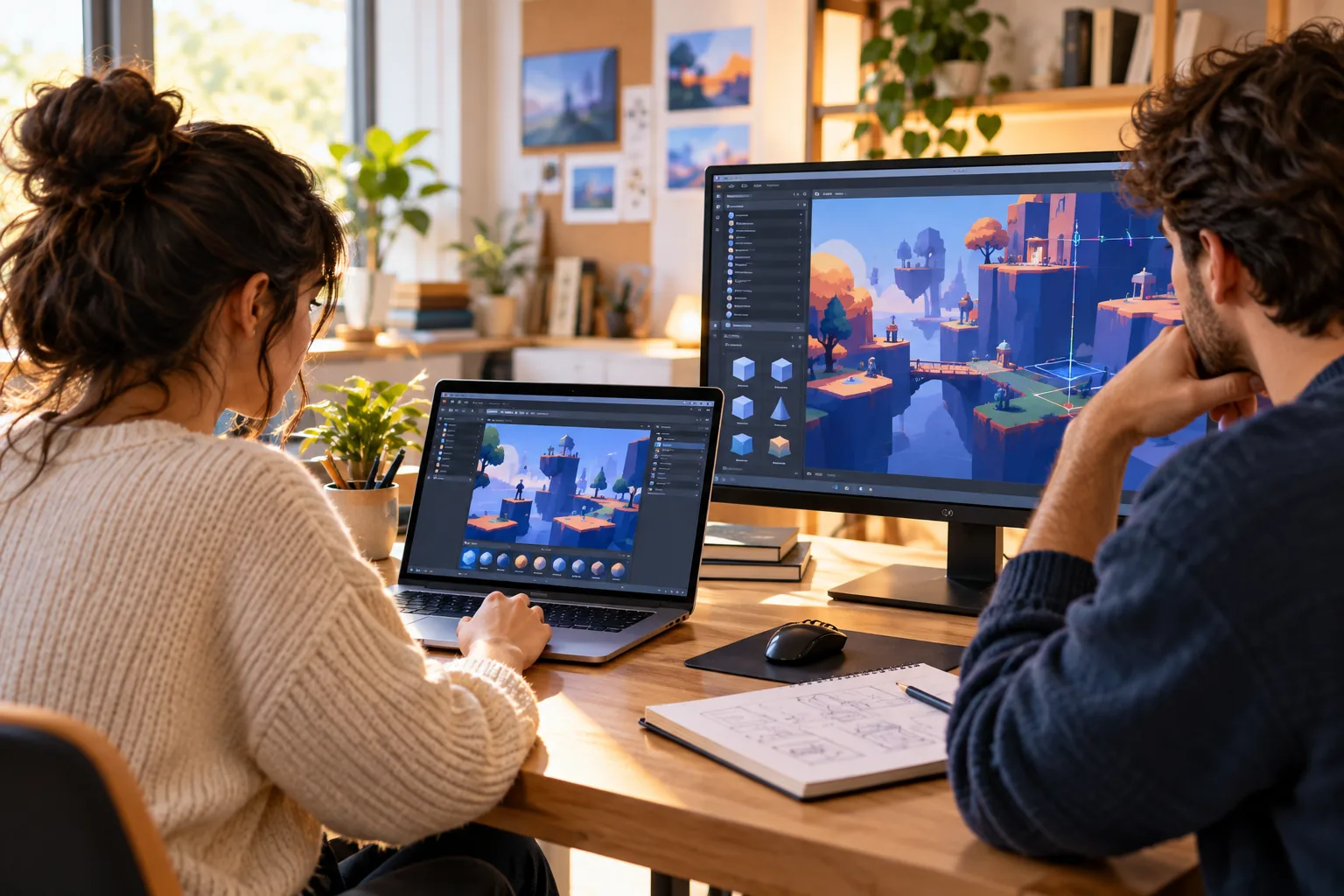
Abre una plantilla sencilla y comprueba que puedes seleccionar una pieza. Identifica el Explorador y las Propiedades. Después inicia una prueba con Play, verifica que el personaje aparece y detén la simulación.
Haz esta revisión antes de la hora de clase. Si hay una actualización, necesitarás tiempo para completarla. También conviene probar el micrófono y la conexión de la videollamada por separado.
Si Studio no abre
Anota el mensaje exacto en lugar de describir únicamente que «no funciona». Comprueba la versión del sistema, el espacio disponible y si el equipo permite instalar aplicaciones. Reinicia después de cerrar correctamente otros programas y consulta soporte oficial si el error continúa.
¿Puedo instalar Studio en un celular?
La aplicación de creación descrita aquí es para Windows y Mac. No confundas jugar Roblox en móvil con usar Studio.
¿Necesito comprar Robux para instalarlo?
Studio es gratuito. La instalación del editor no requiere comprar Robux; otras funciones de la plataforma pueden tener condiciones distintas.
Elige un proyecto para comenzar
Explora los cursos de Roblox de Mategamers y confirma los requisitos del nivel que te interesa.