Empieza con un circuito pequeño
Un Obby es un recorrido de obstáculos. Para crear tu primer Obby en Roblox Studio, construye una salida, cinco plataformas y una meta. En este tutorial trabajarás con piezas básicas y probarás el recorrido localmente, sin añadir todavía checkpoints ni un sistema de premios.
Necesitas Studio instalado, una cuenta y un ordenador compatible. Si el editor es nuevo para ti, comienza identificando las herramientas de mover, escalar y rotar.
1. Abre un proyecto y prepara la salida
Puedes comenzar con Baseplate. Añade una pieza rectangular para la salida y coloca un SpawnLocation encima, con espacio suficiente para que el personaje aparezca sin chocar.
Identifica las piezas en Explorer o Explorador y sus ajustes en Properties o Propiedades. Si estos paneles no aparecen, busca su opción en el menú de ventanas del editor. El idioma y la distribución de botones pueden variar.
2. Crea la primera plataforma
Añade una pieza, dale una superficie amplia y colócala cerca de la salida. Activa Anchored en las plataformas y en la salida para que permanezcan inmóviles durante la simulación. Mantén CanCollide activado para poder apoyarte en ellas.
Prueba el primer salto antes de duplicar la pieza. Si comienzas con espacios demasiado grandes, será difícil saber si falla el diseño o el control del personaje.
3. Construye el recorrido
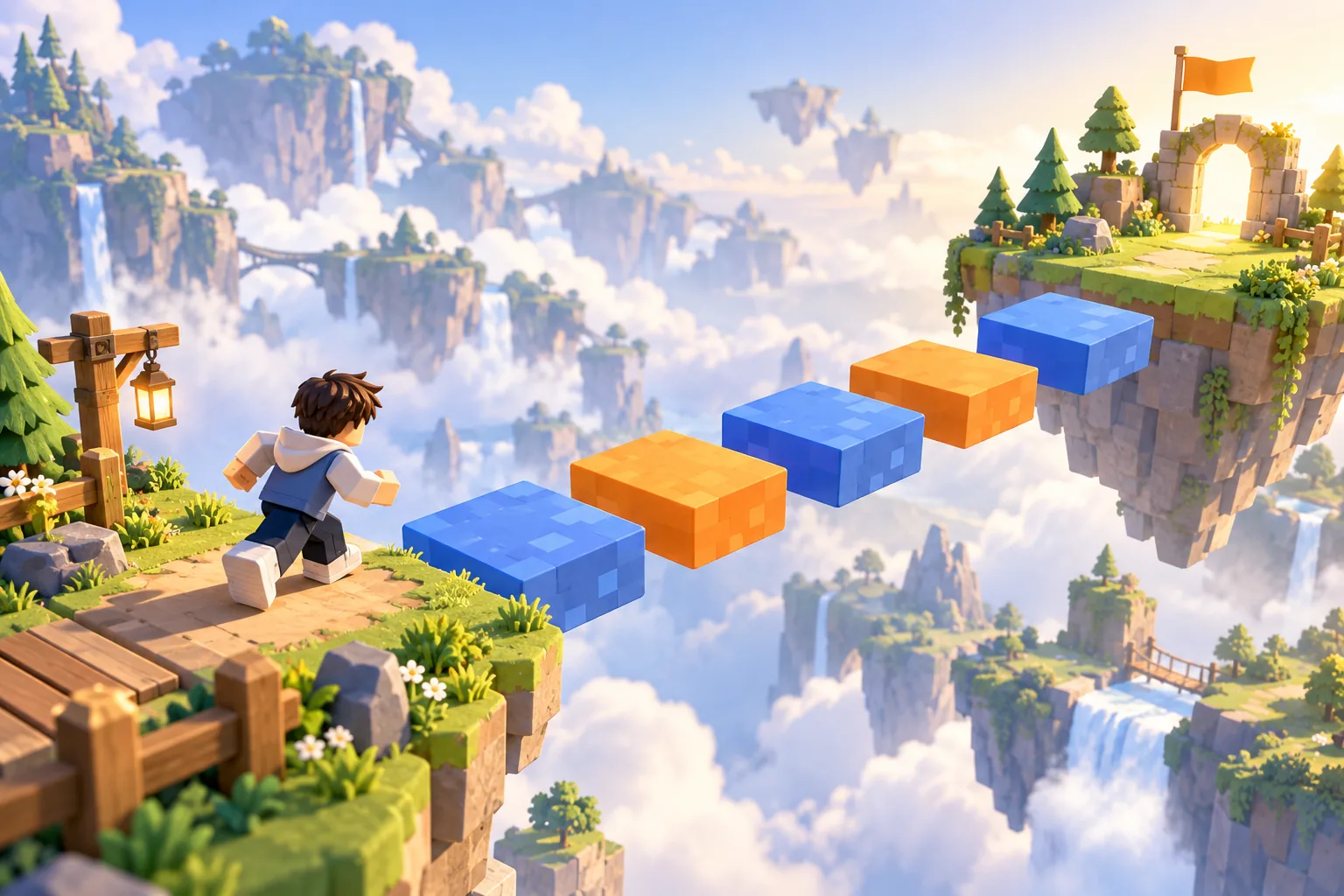
Duplica la plataforma hasta tener cinco. Cambia sus posiciones de manera gradual: primero un salto corto, después un pequeño desplazamiento lateral y finalmente una plataforma un poco más alta.
No existe una separación universal adecuada para todos los proyectos, porque pueden cambiar el personaje y sus ajustes. Usa la prueba de juego para decidir. Evita introducir muchas dificultades a la vez.
4. Añade una meta visible
Crea una plataforma final de otro color. Puedes llamarla Meta en el Explorador para distinguirla. En esta versión la llegada se reconoce visualmente: todavía no hay un script que anuncie la victoria.
Si la base queda debajo de todo el circuito, el personaje puede caer y caminar por ella. Para una primera práctica no es un problema; si quieres convertirla en un reto de caída, retira la base cuando hayas comprobado que salida y plataformas están ancladas.
5. Prueba y ajusta
Inicia Play, recorre el circuito y observa dónde te atascaras. Detén la simulación antes de editar permanentemente las piezas: los cambios hechos durante la prueba pueden no conservarse al detenerla.
Anota una mejora y aplícala. Puede ser acercar una plataforma, ampliar la meta o diferenciar los colores. Guarda el proyecto con las opciones de archivo disponibles en tu versión de Studio.
¿Por qué caen las plataformas?
Revisa Anchored. Una pieza sin anclar puede moverse por la física del juego.
¿Necesito scripts para construir este circuito?
No para esta versión básica. Los scripts sirven para añadir reglas como checkpoints, obstáculos interactivos o mensajes de victoria.
Continúa aprendiendo
Consulta los cursos de Roblox en Mategamers si quieres avanzar desde construcción hasta programación de juegos.